Anúncios
Ter a CNH Digital ativada não significa que ela estará pronta para uso em qualquer situação. Se o documento não for baixado corretamente, você pode ficar sem acesso justamente quando estiver sem internet, em uma viagem ou em uma abordagem.
Como baixar a CNH Digital no app CNH do Brasil
O primeiro passo é garantir que você está usando o aplicativo oficial. Hoje, muitos usuários ainda confundem nomes, versões antigas e aplicativos parecidos. Isso aumenta o risco de erro e até de acesso a plataformas falsas.
Depois de instalar o app correto, entre com sua conta Gov.br e procure a área de documentos. A CNH Digital deve aparecer vinculada ao seu CPF, desde que sua habilitação esteja compatível e os dados estejam sincronizados.
O caminho básico costuma ser:
1️⃣ Abra o aplicativo oficial
👉 Android: https://play.google.com/store/apps/details?id=br.gov.serpro.cnhe&hl=pt_BR
👉 iOS: https://apps.apple.com/br/app/cnh-do-brasil/id1275057217
2️⃣ Faça login com Gov.br
3️⃣ Acesse a área de habilitação
4️⃣ Toque em CNH Digital
5️⃣ Aguarde o carregamento do documento
6️⃣ Confirme se os dados aparecem corretamente
Ao abrir a CNH pela primeira vez, confira nome, CPF, categoria, validade e número do registro. Se houver erro, não ignore. Dados incorretos podem causar problema em fiscalizações ou no uso de serviços digitais.
Também é importante manter o aplicativo atualizado. Versões antigas podem falhar na hora de carregar documentos, acessar dados ou habilitar o modo offline.

Problemas mais comuns na hora de baixar
Mesmo com tudo certo, o aplicativo pode apresentar falhas. Algumas são temporárias. Outras indicam problemas no cadastro ou no próprio documento.
Os erros mais comuns são:
⚠️ CNH não aparece no aplicativo;
🔄 Tela carregando sem finalizar;
📵 Erro de conexão;
🔐 Falha no login Gov.br;
🚫 Documento indisponível;
📱 Aplicativo fechando sozinho.
Quando isso acontecer, o primeiro passo é fazer verificações simples. Atualize o app, confirme sua internet, reinicie o celular e tente fazer login novamente.
Se o problema continuar, confira se sua conta Gov.br está funcionando fora do aplicativo. Às vezes, o erro não está na CNH, mas no acesso à conta.
Também vale verificar se sua CNH foi emitida recentemente. Em casos de renovação, segunda via ou alteração de dados, o documento pode demorar um pouco para aparecer atualizado no sistema.
Outro erro comum é trocar de celular e imaginar que o documento será transferido automaticamente. Em geral, será necessário instalar o app novamente, fazer login e baixar a CNH outra vez.
Como acessar a CNH Digital sem internet
Esse é um dos pontos mais importantes para quem pretende usar a CNH Digital no dia a dia. O documento só funciona offline se tiver sido aberto e baixado corretamente antes.
Ou seja: não espere estar em uma blitz, estrada ou local sem sinal para testar.
Para evitar problema, faça isso com antecedência:
1️⃣ Abra o aplicativo com internet
👉 Android: https://play.google.com/store/apps/details?id=br.gov.serpro.cnhe&hl=pt_BR
👉 iOS: https://apps.apple.com/br/app/cnh-do-brasil/id1275057217
2️⃣ Acesse sua CNH Digital
3️⃣ Aguarde o documento carregar completamente
4️⃣ Confira se todas as informações aparecem
5️⃣ Teste abrir o documento sem conexão
6️⃣ Mantenha o app atualizado
O acesso offline é útil em várias situações:
🚗 viagens longas;
📵 locais sem sinal;
🚨 fiscalizações;
🅿️ estacionamentos subterrâneos;
🛣️ rodovias com internet instável.
Mesmo assim, não dependa apenas da memória de que “já funcionou uma vez”. Depois de atualizações, troca de celular ou logout, o aplicativo pode exigir nova autenticação.
Por isso, sempre que possível, abra o app antes de sair de casa e confirme se a CNH está disponível.
Quantos celulares podem usar a mesma CNH Digital?
Por segurança, o sistema pode limitar ou exigir nova validação quando a mesma CNH é acessada em outro aparelho. Isso evita que o documento fique liberado em celulares de terceiros sem controle do titular.
Na prática, ao trocar de celular, o motorista deve instalar o aplicativo novamente, entrar com a conta Gov.br e refazer a validação solicitada.
Esse processo é normal e serve para proteger seus dados.
Atenção especial para situações como:
📱 celular novo;
🔄 aparelho formatado;
🔐 troca de senha Gov.br;
👤 mudança de biometria;
🚫 perda ou roubo do celular antigo.
Se o celular antigo foi perdido ou roubado, o ideal é alterar a senha da conta Gov.br e revisar os dispositivos conectados, quando essa opção estiver disponível.
Também é importante não emprestar sua conta Gov.br para terceiros. A CNH Digital é um documento pessoal e deve ser acessada apenas pelo titular.
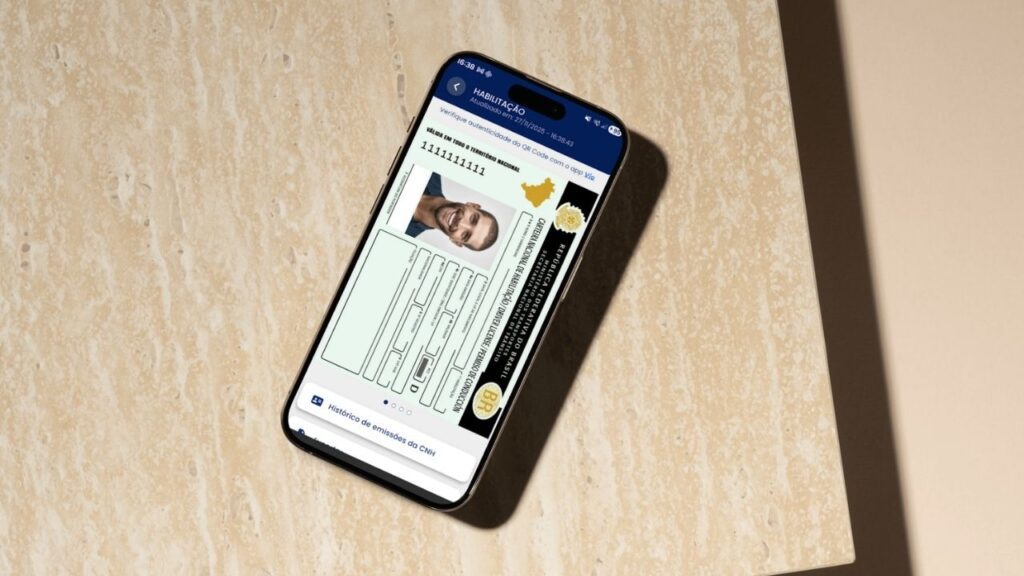
Como salvar a CNH Digital em PDF autenticado
Em algumas situações, pode ser útil ter uma cópia da CNH Digital em PDF autenticado. Isso não substitui o cuidado com o aplicativo, mas pode ajudar como backup em determinados usos.
O ponto principal é: print de tela não tem o mesmo valor que documento digital autenticado. O ideal é usar a opção oficial do aplicativo, quando disponível.
Para salvar corretamente:
1️⃣ Abra sua CNH no aplicativo oficial
👉 Android: https://play.google.com/store/apps/details?id=br.gov.serpro.cnhe&hl=pt_BR
👉 iOS: https://apps.apple.com/br/app/cnh-do-brasil/id1275057217
2️⃣ Procure a opção de exportar ou compartilhar
3️⃣ Gere o arquivo autenticado
4️⃣ Salve em local seguro
5️⃣ Evite enviar por aplicativos desconhecidos
O PDF pode ser útil para:
📄 consulta rápida;
🧾 organização pessoal;
📱 backup no celular;
💻 armazenamento em nuvem segura.
Mas tenha cuidado. A CNH contém dados pessoais sensíveis. Não deixe o arquivo solto em grupos, conversas ou pastas compartilhadas sem proteção.
Colocar a CNH Digital no aplicativo não é apenas fazer login e esperar o documento aparecer.
É preciso baixar corretamente, testar o acesso offline, entender os erros mais comuns e proteger o documento em caso de troca de celular.
Com essas configurações feitas, o motorista reduz bastante o risco de ficar sem acesso quando mais precisar.