Anúncios
Tentar ativar a CNH Digital e ver o aplicativo travar, negar acesso ou simplesmente não mostrar o documento é frustrante. Na maioria das vezes, o problema não está na sua habilitação, mas em alguma etapa mal configurada antes da ativação.
O que você precisa antes de ativar a CNH Digital
Antes de abrir o aplicativo e tentar ativar a CNH Digital, o motorista precisa conferir se o documento, a conta Gov.br e os dados cadastrais estão prontos para funcionar juntos.
A ativação depende de três pontos principais: uma CNH compatível, uma conta Gov.br válida e um cadastro sem divergências. Quando um desses pontos falha, o aplicativo pode não liberar o documento.
Antes de começar, verifique:
📄 Se sua CNH possui QR Code;
🔐 Se sua conta Gov.br está ativa;
📱 Se você instalou o aplicativo oficial;
👤 Se seus dados estão corretos no Gov.br;
🚘 Se sua habilitação está regular no sistema;
🌐 Se o celular está com internet estável.
O QR Code é importante porque ele ajuda o sistema a validar a autenticidade do documento. CNHs mais antigas, sem esse recurso, podem não liberar a versão digital automaticamente.
Também vale conferir se nome, CPF, data de nascimento e demais dados pessoais estão iguais no Gov.br e nos registros de trânsito. Pequenas diferenças podem causar erro de validação.
Outro cuidado simples é baixar apenas o aplicativo oficial.
Como criar e validar sua conta Gov.br
A conta Gov.br é a chave de entrada para a CNH Digital. Sem ela, o aplicativo não consegue confirmar sua identidade nem liberar o documento.
O ideal é que a conta esteja validada corretamente antes da tentativa de ativação. Em alguns casos, contas com baixa validação podem gerar bloqueios, falhas no reconhecimento facial ou exigência de confirmação adicional.
Para preparar sua conta, siga este caminho:
1️⃣ Acesse o site ou aplicativo Gov.br
👉 Site: https://www.gov.br/
👉 Android: https://play.google.com/store/apps/details?id=br.gov.meugovbr&hl=pt_BR
👉 iOS: https://apps.apple.com/br/app/gov-br/id1506827551
2️⃣ Entre com seu CPF
3️⃣ Crie ou recupere sua senha
4️⃣ Confirme seus dados pessoais
5️⃣ Faça a validação solicitada
6️⃣ Atualize telefone e e-mail de recuperação

O reconhecimento facial pode ser solicitado durante essa etapa. Para evitar erro, faça a validação em um local bem iluminado, mantenha o rosto centralizado e siga as instruções da tela com calma.
Se o Gov.br não reconhecer seus dados, confira se existe alguma informação desatualizada. Às vezes, o problema está em telefone antigo, e-mail inacessível ou divergência no cadastro.
Passo a passo para ativar a CNH Digital no app
Com a conta Gov.br pronta e a CNH compatível, a ativação fica mais simples. O segredo é não pular etapas e não usar aplicativos não oficiais.
Siga este passo a passo:
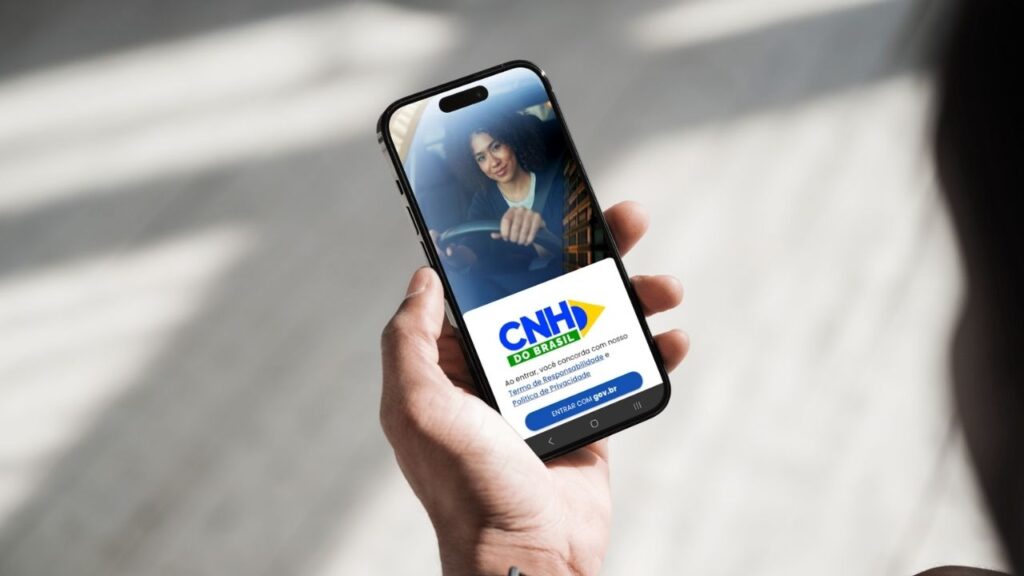
1️⃣ Baixe o aplicativo oficial CNH do Brasil.
👉 Android: https://play.google.com/store/apps/details?id=br.gov.serpro.cnhe&hl=pt_BR
👉 iOS: https://apps.apple.com/br/app/cnh-do-brasil/id1275057217
2️⃣ Abra o app e toque em “Entrar com Gov.br”.
3️⃣ Informe CPF e senha cadastrados.
4️⃣ Autorize o acesso do aplicativo aos dados necessários.
5️⃣ Procure a área de documentos ou habilitação.
6️⃣ Toque para adicionar ou visualizar sua CNH Digital.
7️⃣ Faça a validação solicitada pelo sistema.
8️⃣ Aguarde o carregamento do documento.
Depois disso, a CNH Digital deve aparecer dentro do aplicativo. Em alguns casos, o sistema pode demorar alguns minutos para sincronizar os dados.
Se o documento não aparecer imediatamente, evite tentar várias vezes seguidas. Feche o aplicativo, confira a conexão, atualize o app e tente novamente.
Erros muito comuns nessa etapa incluem:
⚠️ Usar app desatualizado;
⚠️ Digitar senha Gov.br incorreta;
⚠️ Ter dados divergentes no cadastro;
⚠️ Estar com CNH antiga sem QR Code;
⚠️ Falha temporária no sistema.
Se a CNH continuar sem aparecer, pode ser necessário procurar o Detran do seu estado para corrigir dados ou verificar a situação do documento.
Como saber se sua habilitação funciona no sistema
Nem todo erro no aplicativo significa que a CNH está irregular. Mas é importante saber quando o problema é técnico e quando existe alguma limitação no documento.
A CNH tende a funcionar no sistema quando:
✅ Está válida;
✅ Possui QR Code;
✅ Está vinculada corretamente ao CPF;
✅ Não possui dados divergentes;
✅ Consta nos registros oficiais de trânsito.
Já os problemas mais comuns aparecem quando:
🚫 A habilitação é muito antiga;
🚫 O CPF está com inconsistência;
🚫 Houve mudança de nome não atualizada;
🚫 O cadastro no Detran está diferente do Gov.br;
🚫 O app não consegue sincronizar os dados.
Também é importante entender que CNH vencida pode aparecer no aplicativo, mas isso não significa que ela esteja válida para dirigir. O documento digital acompanha a situação real da habilitação.
Se você renovou a CNH recentemente, pode haver prazo de atualização até que o novo documento apareça no app. Nesses casos, aguarde a sincronização ou confirme diretamente com o Detran.
Ativar a CNH Digital sem erro depende menos de sorte e mais de preparação. Quando a CNH é compatível, a conta Gov.br está validada e os dados estão corretos, o aplicativo tende a liberar o documento com mais facilidade.
Antes de insistir em várias tentativas, confira cada etapa com calma: isso evita bloqueios, retrabalho e perda de tempo.