Anúncios
Ficar sem acesso à CNH Digital justamente em uma blitz, viagem ou emergência ainda é uma situação comum. Em muitos casos, o problema não está no aplicativo, mas em bloqueios simples, falhas de validação ou configurações mal feitas.
Como abrir sua CNH Digital rapidamente no aplicativo
Para acessar a CNH Digital no app rapidamente, o primeiro passo é garantir que o documento já foi ativado corretamente no sistema.
📌 Para usar a versão digital da habilitação, você precisa:
- ter CNH válida;
- possuir documento com QR Code;
- manter conta Gov.br ativa;
- ter dados atualizados no Detran.
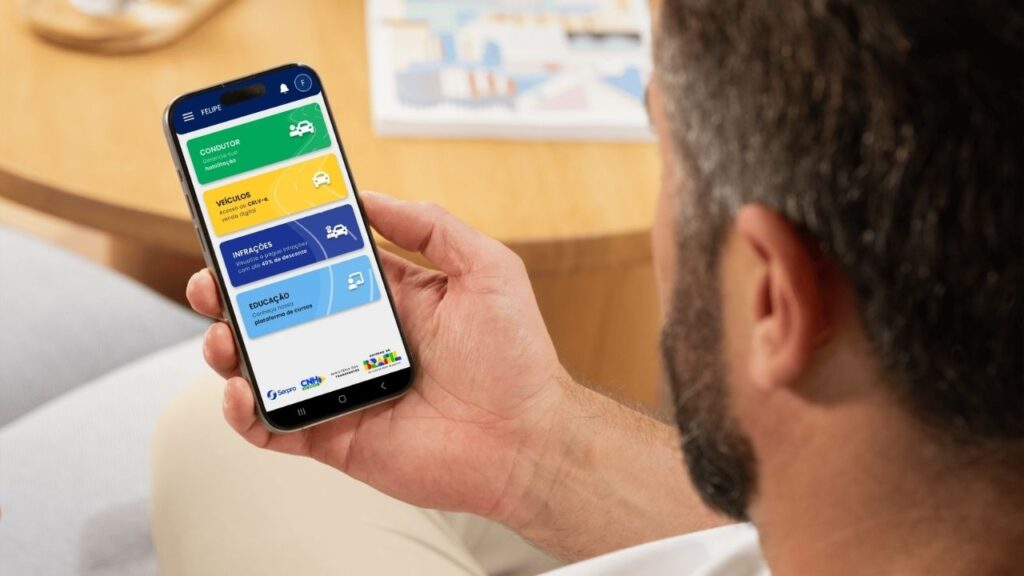
A CNH Digital funciona dentro do aplicativo oficial CNH do Brasil.
📱 Download oficial:
📲 Android:
➡️ https://play.google.com/store/apps/details?id=br.gov.serpro.cnhe&hl=pt_BR
📲 iPhone (iOS):
➡️ https://apps.apple.com/br/app/cnh-do-brasil/id1275057217
Depois da ativação inicial, o acesso costuma ser rápido.
✅ Basta:
- abrir o aplicativo;
- informar PIN, biometria ou senha;
- acessar a área “Condutor”.
📴 Uma das maiores vantagens é que a CNH Digital continua funcionando mesmo sem internet, desde que o documento já tenha sido baixado anteriormente no aparelho.
Isso ajuda principalmente em:
- blitz;
- estradas sem sinal;
- viagens;
- emergências.
⚠️ Importante: ativar a CNH e baixar o documento são etapas diferentes.
- Ativar a CNH Digital = validar identidade e liberar o documento;
- Baixar a CNH = acessar o documento já liberado no celular.
Sem ativação, a habilitação não aparece no aplicativo.
Como configurar PIN e acesso por biometria
A configuração de segurança ajuda a acessar a CNH Digital no app mais rapidamente e reduz problemas em situações de emergência 🔐.
O aplicativo permite:
- criar PIN numérico;
- ativar biometria facial;
- liberar acesso por impressão digital.
📌 O PIN costuma ser solicitado mesmo quando o celular está offline. Por isso, vale escolher um código fácil de lembrar, mas difícil de adivinhar.
Já a biometria ajuda a acelerar o acesso no dia a dia, evitando digitação manual da senha.
✅ Para evitar bloqueios:
- mantenha a biometria atualizada no celular;
- não desative permissões do aplicativo;
- evite limpar os dados do app;
- mantenha o sistema operacional atualizado.
⚠️ Se houver troca de aparelho, o sistema desconecta automaticamente o celular anterior.

O que fazer quando a CNH Digital não abre
Quando a CNH Digital não abre no app, o problema normalmente está relacionado a:
- falha de validação;
- dados divergentes;
- erro no Gov.br;
- inconsistência cadastral.
📌 Os erros mais comuns incluem:
- CPF irregular;
- CEP desatualizado;
- nome diferente da Receita Federal;
- falha no reconhecimento facial;
- CNH sem QR Code.
Na maioria das situações, o aplicativo não está com defeito. O bloqueio acontece porque os dados não batem com as bases oficiais da Senatran, Receita Federal ou Detran.
🔍 Para verificar possíveis divergências, é possível acessar:
➡️ https://portalservicos.senatran.serpro.gov.br/#/home
Caminho:
- login com Gov.br;
- área de condutor;
- opção “Validar CNH”.
📋 O sistema pode solicitar:
- CPF;
- número da CNH;
- código de segurança.
Essa consulta ajuda a identificar exatamente qual dado está causando o bloqueio.
🚨 Como resolver problemas de CPF e cadastro
Problemas com CPF estão entre os principais motivos de falha na validação. Confira se:
- o CPF está regular;
- a conta Gov.br correta está sendo usada;
- telefone e e-mail estão atualizados;
- o nome está igual ao registrado na Receita Federal.
🔗 Portal oficial do Gov.br:
https://acesso.gov.br
📢 Pequenas divergências cadastrais já são suficientes para impedir o acesso à CNH Digital.
Como evitar perder acesso em emergências
Alguns cuidados simples ajudam a evitar problemas quando você mais precisa da CNH Digital 📱.
✅ O ideal é:
- manter o aplicativo atualizado;
- deixar a biometria configurada;
- memorizar o PIN;
- não depender apenas da internet móvel;
- conferir periodicamente se a CNH continua disponível no app.
Também é importante manter:
- celular carregado;
- conta Gov.br ativa;
- dados atualizados no Detran.
📌 Como a CNH Digital funciona offline após o download, deixar o documento previamente salvo no aparelho evita transtornos em locais sem conexão.
Outro detalhe importante é que o aplicativo funciona em apenas um celular por vez. Se você trocar de aparelho, será necessário fazer novo login e validação.